
Guía para principiantes
Vayas a donde vayas en Internet, deberías mantenerte a salvo de atacantes y, sobre todo, anuncios y pop-ups molestos. Sobre todo cuando estamos hablando de páginas que albergan contenido gratuito como las que voy a recomendar en mi web.
Recomiendo leer toda esta página para prepararte bien, pero aquí tienes el índice para saltar a la parte que te suene interesante si así lo prefieres:
- Bloqueo de anuncios ¡Esencial!
- Lista negra de sitios no confiables
- Activar las extensiones de archivo
- Cliente BitTorrent
Bloqueo de anuncios (uBlock Origin)
✎ NOTA
Si vas a saltarte alguna sección, que no sea esta. Bloquear anuncios y contenido malicioso es clave si no quieres pasarlo mal.
Existen extensiones de navegador (programitas que puedes instalar en el mismo) que bloquean anuncios y todo tipo de contenido malicioso. Son indispensables para navegar hoy en día. De verdad, si no estás usando un bloqueador ahora mismo, vas a flipar con lo cómodo que es usar Internet cuando instales este.
La única extensión que recomiendo es uBlock Origin. Es liviana (no consume muchos recursos), de código abierto, actualiza automáticamente las listas de filtros que utiliza para bloquear anuncios y está disponible en todos los navegadores comunes.
- Si usas un navegador basado en Chromium (Google Chrome, Microsoft Edge, Opera, el propio Chromium...), puedes descargar la versión Lite (muy útil igualmente) en la tienda oficial
- Si, en cambio, usas Firefox o un navegador basado en él, puedes obtenerlo aquí
Una vez lo instales desde el enlace correspondiente, ya estará funcionando. ¡Así de fácil! Prueba a navegar en periódicos y otro tipo de webs para comprobar que ya no salen anuncios.
⚠ AVISO
¡No mezcles extensiones que bloquean anuncios! Quédate solamente con uBlock Origin. Si no, es posible que no funcionen bien o gasten más recursos de los necesarios.
Tengo otro Adblock y me funciona bien. ¿Debería cambiar a uBlock?
Sí. uBlock Origin tiene una grandísima reputación y nunca ha tenido ninguna controversia. Simplemente funciona. En cambio, otros bloqueadores de anuncios como Adblock Plus han demostrado ser de una calidad inferior y crear conceptos como los "anuncios aceptables", listas de anuncios que son considerados "seguros" y que muestran a los usuarios de manera predeterminada. Puedes usar el que quieras, pero prefiero que mi bloqueador de anuncios no haga tratos con otras empresas y entidades y comerme sus anuncios de gratis.
Uso Brave. ¿Debería instalar uBlock?
No. Brave ya trae incorporado su propio bloqueador de anuncios y diría que está basado en uBlock. Sea como fuere, no deberías instalar ninguno si lo usas.
Lista negra de sitios no confiables (FMHY SafeGuard)
Otra extensión que recomiendo es FMHY SafeGuard, que te avisará cuando intentes entrar a una página no confiable (porque el contenido que te permite descargar trae virus o es de muy baja calidad). Es muy útil cuando estás buscando páginas pirata y quieres evitar aquellas que no merecen la pena.
También marca en verde aquellas páginas que están recomendadas en FMHY, que suelen ser de gran calidad.
Por ejemplo, imagina que quiero buscar un cliente para descargar torrents en el navegador:
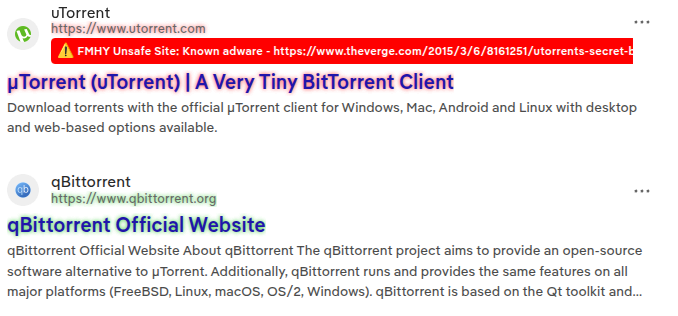
Puedes ver cómo la extensión me marca μTorrent como maliciosa y qBitTorrent como una web fiable.
FreeMediaHeckYeah o FMHY es el mayor índice de cosas gratis que hay en Internet. Es una página asombrosa y una gran inspiración a la hora de crear esta página web.
Activar las extensiones de archivo
Las extensiones de archivo son esas letritas que aparecen al final
de los ficheros en tu sistema operativo. Te sonarán
.png o .jpg para imágenes,
.exe para ejecutables o .pdf para
documentos. Pues bien, es común que el sistema operativo que uses no
te muestre la extensión de archivo por defecto, y eso no nos gusta.
¿Por qué? Porque imagina que te descargas un archivo
"documento-superguay.pdf" de una página un poco
marronera y, ¡vaya! resulta que cuando lo abres, no es un documento,
sino un virus ejecutable al que le acabas de dar acceso a tu
ordenador.
Esto lo podrías haber evitado mostrando por defecto las extensiones
de los archivos. Habrías visto que el documento en realidad se
llamaba "documento-superguay.pdf.exe" y te habrías
pensado dos veces el darle doble clic.
En la página oficial de soporte de Microsoft hay una pequeña guía que te muestra cómo ver las extensiones de archivos en el explorador. ¡Hazlo!
Cliente BitTorrent (qBitTorrent)
Ahora que puedes navegar de forma segura y en páginas con buena reputación, es posible que necesites descargar contenido a través de BitTorrent.
⚠ AVISO
Usar el protocolo BitTorrent implica exponer tu dirección IP. En países como España no hay problema (en principio), pero ten en cuenta la legislación de tu país antes de utilizar este protocolo para descargar y subir contenido protegido por copyright. ¡Si entras en una lista, no es mi problema!
Aquí tienes una lista de países que toleran o no el uso de BitTorrent. En caso de que no, deberías considerar una VPN.
Hay muchos clientes buenos, pero el que recomiendo es
qBitTorrent, por
supuesto, de código abierto. En él puedes abrir archivos que acaben
en .torrent y enlaces magnet, unos enlaces muy
largos que vienen a hacer lo mismo que un archivo
.torrent.
✎ NOTA
Si usas un cliente BitTorrent, considera dejarlo abierto en segundo plano para compartir los archivos que has descargado. Así colaborarás y ayudarás a otra gente a obtener los ficheros que has obtenido. Recuerda que los torrents no funcionan si los que los descargan no colaboran.
No uses μTorrent
Si estás usando μTorrent en 2026 (o cuando sea que estás leyendo esto), hazte el favor de desinstalarlo. Por varias cosas:
- No es de código abierto.
- Es considerado adware.
- Ha instalado aplicaciones que minan criptomonedas en el pasado.